ファイルの添付方法
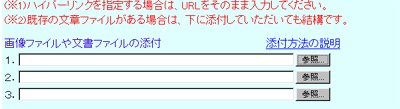
- 活動報告で画像ファイルや文書ファイル(Word文書ファイル)を投稿するときに使用します。
- 参照ボタンをクリックしてください。 ファイルを選択する為のウィンドウ(ダイアログボックス)が開きます。
添付の注意
| ファイル種類 |
可否 |
適用 |
| 画像ファイル |
○ |
gifファイル、jpgファイルでお願いします。 |
| 文書ファイル |
○ |
パソコンで利用できるワープロ等で作成したファイルです。
投稿で利用できるのはmicrosoft Wordで作成した文書ファイルで
お願いします。 |
| テキストファイル |
○ |
パソコンのメモ帳で作成した、ワープロ等がなくても表示
できる文字だけのファイルです。 |
| 音声ファイル |
× |
申し訳ありません。添付しないでください。 |
| ムービーファイル |
× |
申し訳ありません。添付しないでください。 |
| 他のファイル |
× |
申し訳ありません。添付しないでください。 |
ファイルサイズの大きなファイルを添付すると投稿に時間がかかります。
画像は縦横サイズを調整してから添付してください。 |
添付方法
| 1.下記の「画像ファイルや文書ファイルの添付」欄にある「参照」ボタンをクリックします。 |
 |
| |
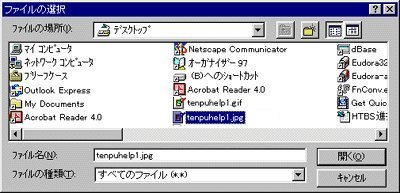
2.下記のファイル選択のウィンドウ(ダイアログボックス)が開きますので、添付するファイル
を選択してください。
下の例では、デスクトップにおいてある、JPG画像ファイルが選択されています。 |
 |
| |
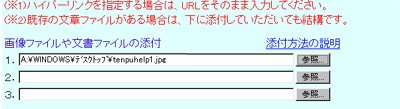
3.添付するファイルが選択されるとファイル選択のウィンドウ(ダイアログボックス)が閉じて
元の画面に選択したファイルのファイル名が表示されます。
下の例では、デスクトップにおいてある、JPG画像ファイルが選択されて、ボックスに入りました。
これで完了です。 |
 |
|